

Como instalar uma SmartTV e usar o Chromecast, Roku e TV Stick
Parte 1. Como instalar uma SmarTV
1. Posicione a TV no local desejado:
- Escolha um local com ventilação adequada e próximo de uma tomada e do roteador (para boa conexão Wi-Fi).
- Se for fixá-la na parede, use um suporte compatível com o modelo da TV.
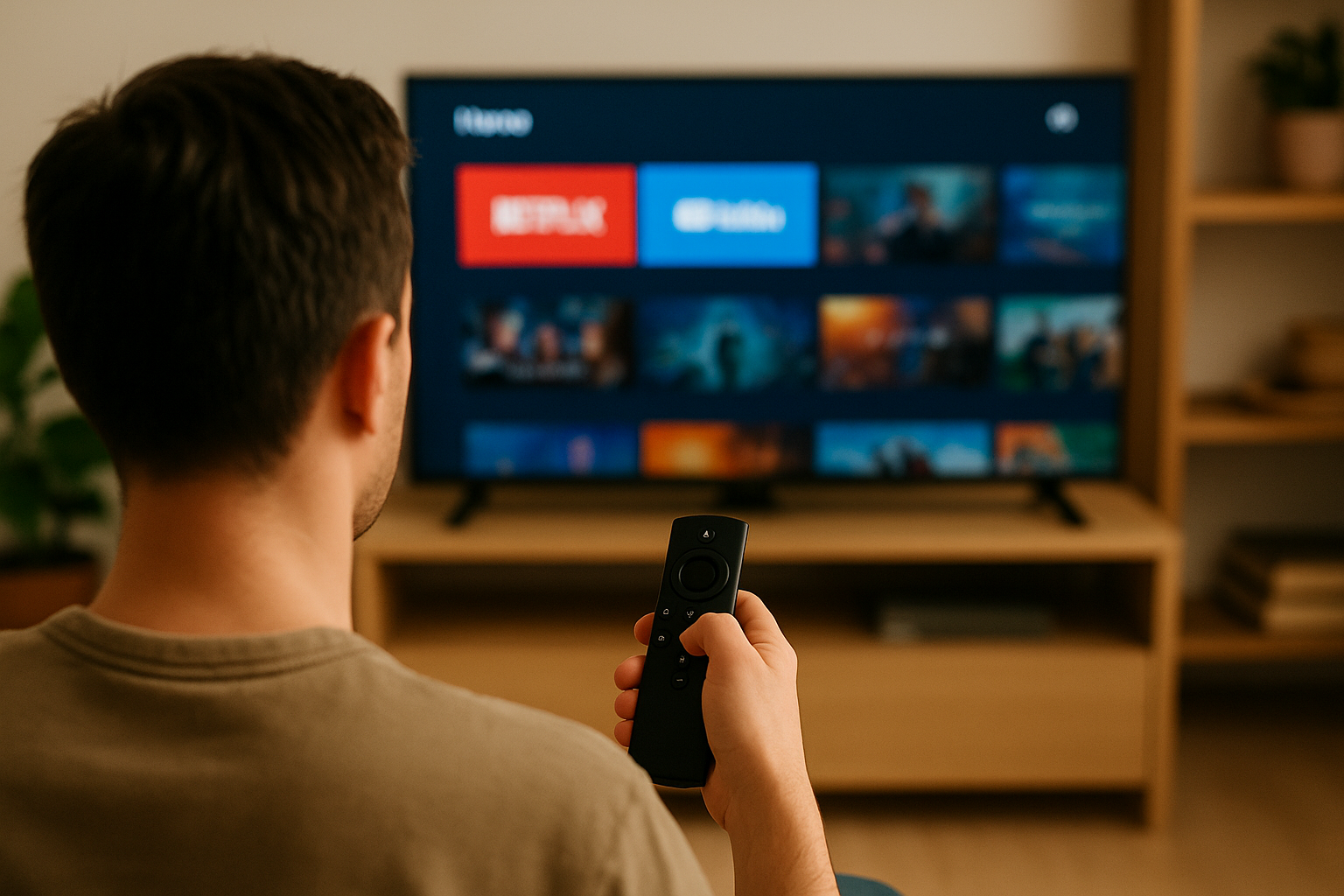
2. Conecte os cabos:
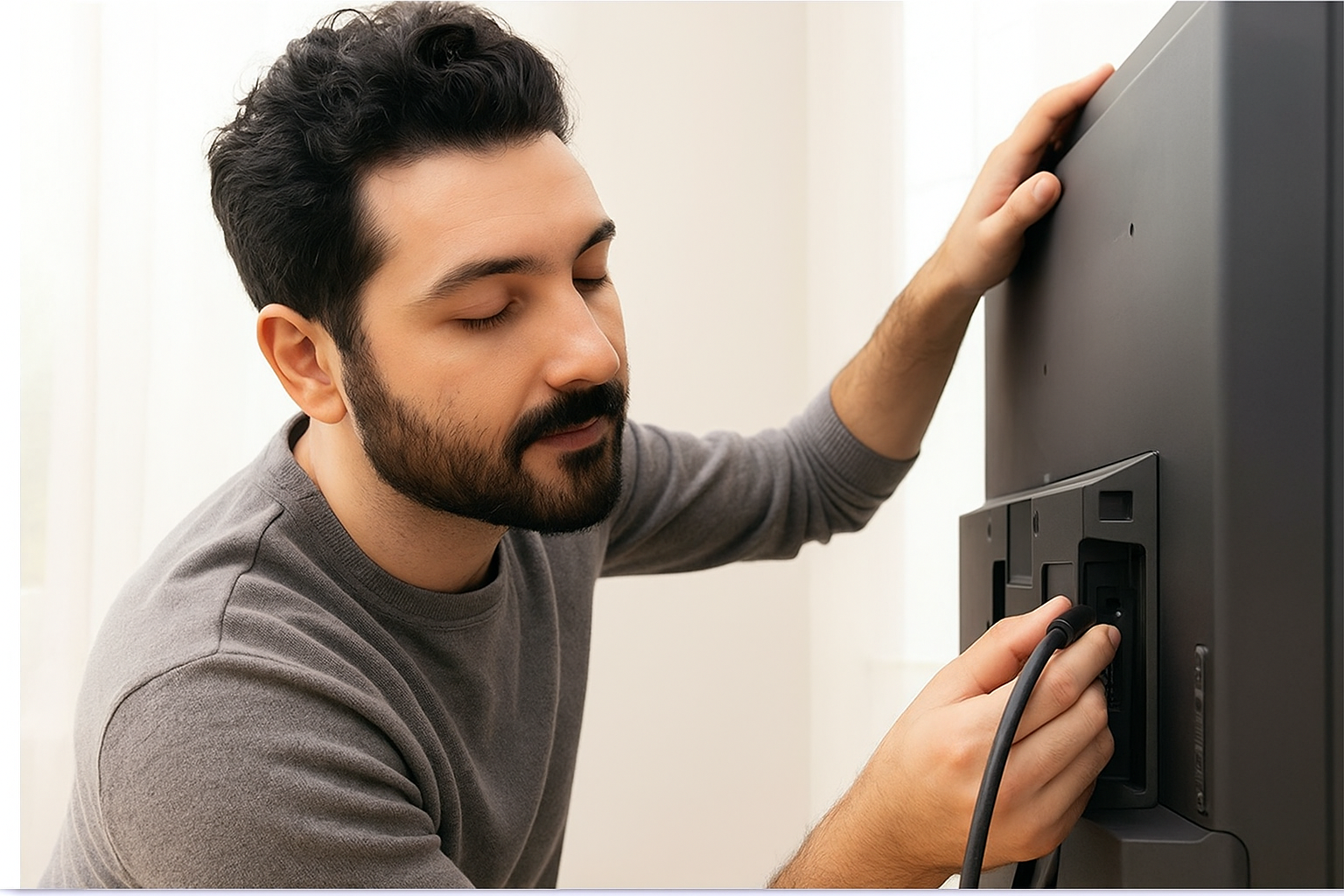
- Cabo de energia: Conecte o cabo de energia à tomada.
- Cabo HDMI (opcional): Se você for usar dispositivos externos, como decodificadores ou consoles.
- Antena ou cabo de TV (opcional): Conecte o cabo da antena ou TV por assinatura, se necessário.
3. Ligue a TV:
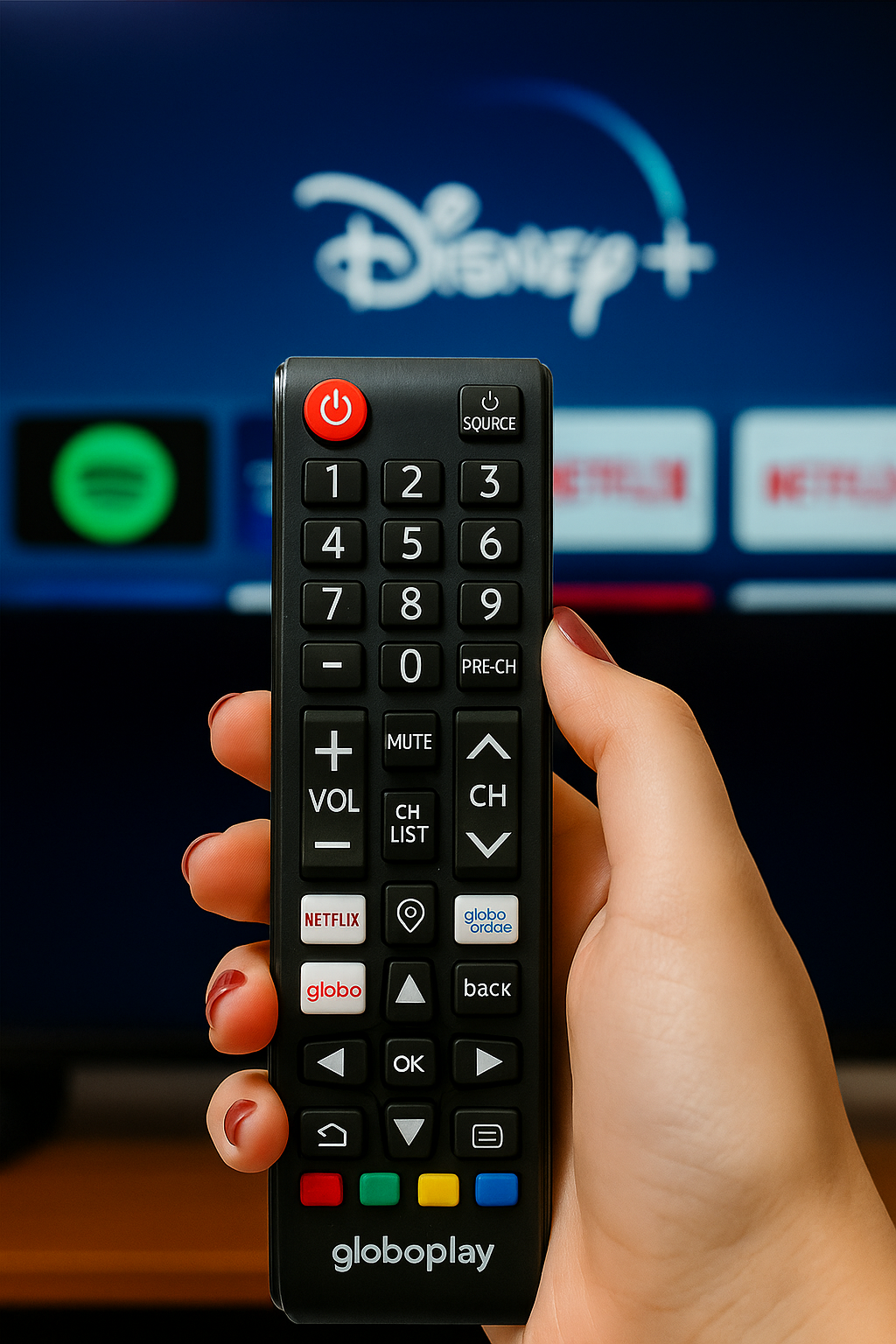
- Use o botão de Ligar no controle remoto ou na TV.
4. Conecte à internet:
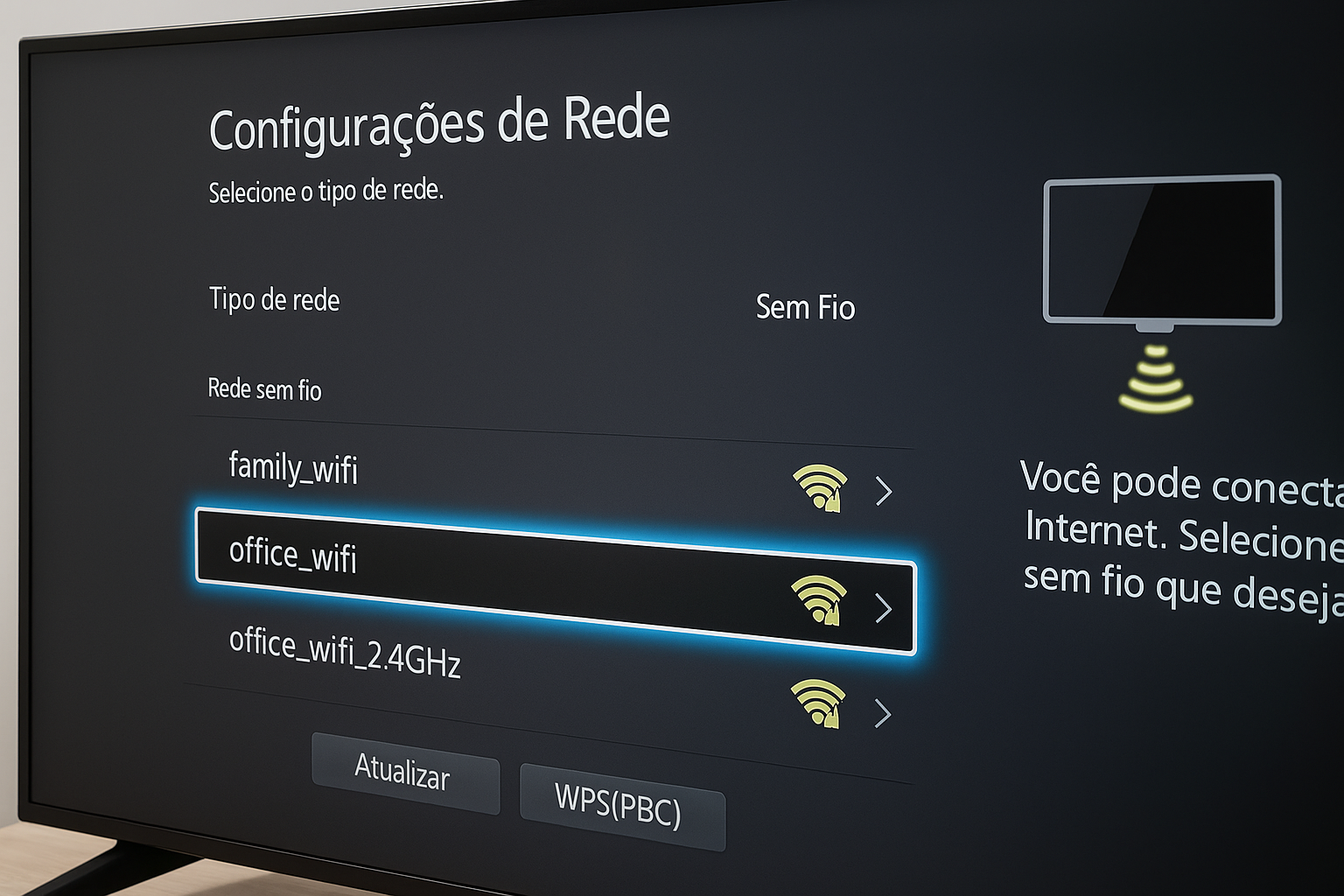
- Durante a configuração inicial, a TV pedirá para conectar ao Wi-Fi.
- Escolha sua rede e insira a senha.
5. Faça login em sua conta:
- TVs de marcas como Samsung, LG ou Sony podem pedir para criar ou entrar em uma conta (ex.: Samsung Account ou Google).
- Isso permite acessar recursos inteligentes, como aplicativos.
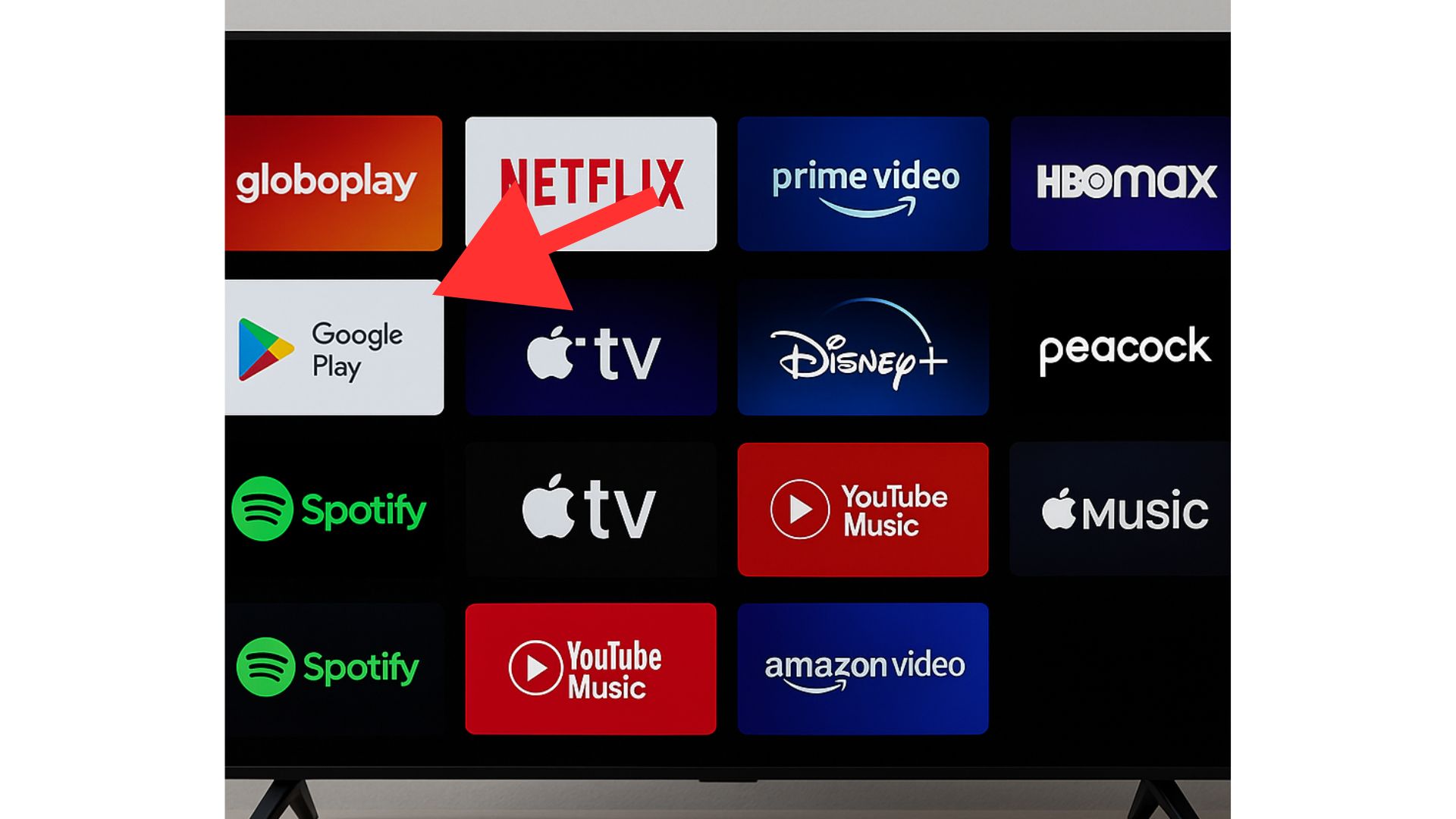
6. Instale aplicativos:
- Vá até a loja de aplicativos da TV (ex.: LG Content Store, Google Play, ou App Store da marca).
- Baixe apps como Netflix, YouTube, Prime Vídeo, ou outros de sua preferência.
---
Parte 2: Como configurar um Chromecast
1. Conecte o Chromecast à TV:
- Insira o Chromecast em uma porta HDMI da TV.
- Conecte o cabo de energia USB a uma entrada USB da TV ou diretamente em uma tomada.
2. Altere a entrada da TV:
- Use o controle remoto para selecionar a entrada HDMI onde o Chromecast está conectado.
3. Configure o Chromecast:
- Baixe o aplicativo Google Home no seu celular (disponível na App Store e Google Play).
- Abra o app, faça login com sua conta Google e toque em Configurar dispositivo.
- Siga as instruções na tela para conectar o Chromecast à mesma rede Wi-Fi da sua TV.
4. Transmita conteúdo:
- Abra um aplicativo compatível (ex.: YouTube, Netflix) no celular.
- Toque no ícone de transmissão (um retângulo com ondas no canto).
- Escolha o Chromecast como o dispositivo para transmitir.
---
Parte 3: Como configurar um Roku
1. Conecte o Roku à TV:
- Insira o dispositivo Roku em uma porta HDMI da TV.
- Conecte o cabo de energia USB a uma porta USB da TV ou uma tomada.
2. Configure a entrada HDMI:
- Use o controle remoto da TV para mudar para a entrada HDMI onde o Roku está conectado.
3. Configure o Roku:
- Ligue o Roku e siga as instruções na tela.
- Conecte-o à sua rede Wi-Fi.
- Crie uma conta Roku ou faça login em uma conta existente.
4. Instale aplicativos (canais):
- No menu inicial do Roku, selecione Channel Store para instalar apps como Netflix, YouTube, ou Spotify.
5. Use o controle remoto ou celular:
- Use o controle remoto Roku para navegar ou baixe o app Roku no celular para controlar o dispositivo.
---
Parte 4: Como configurar o Amazon Fire TV Stick
Antes de iniciar a configuração, você precisará de uma conta Amazon e de saber suas credenciais de login. O Fire TV Stick é melhor usado com Amazon Prime. Uma assinatura do Amazon Prime inclui muitos benefícios, como catálogos completos de filmes, programas de TV e música.
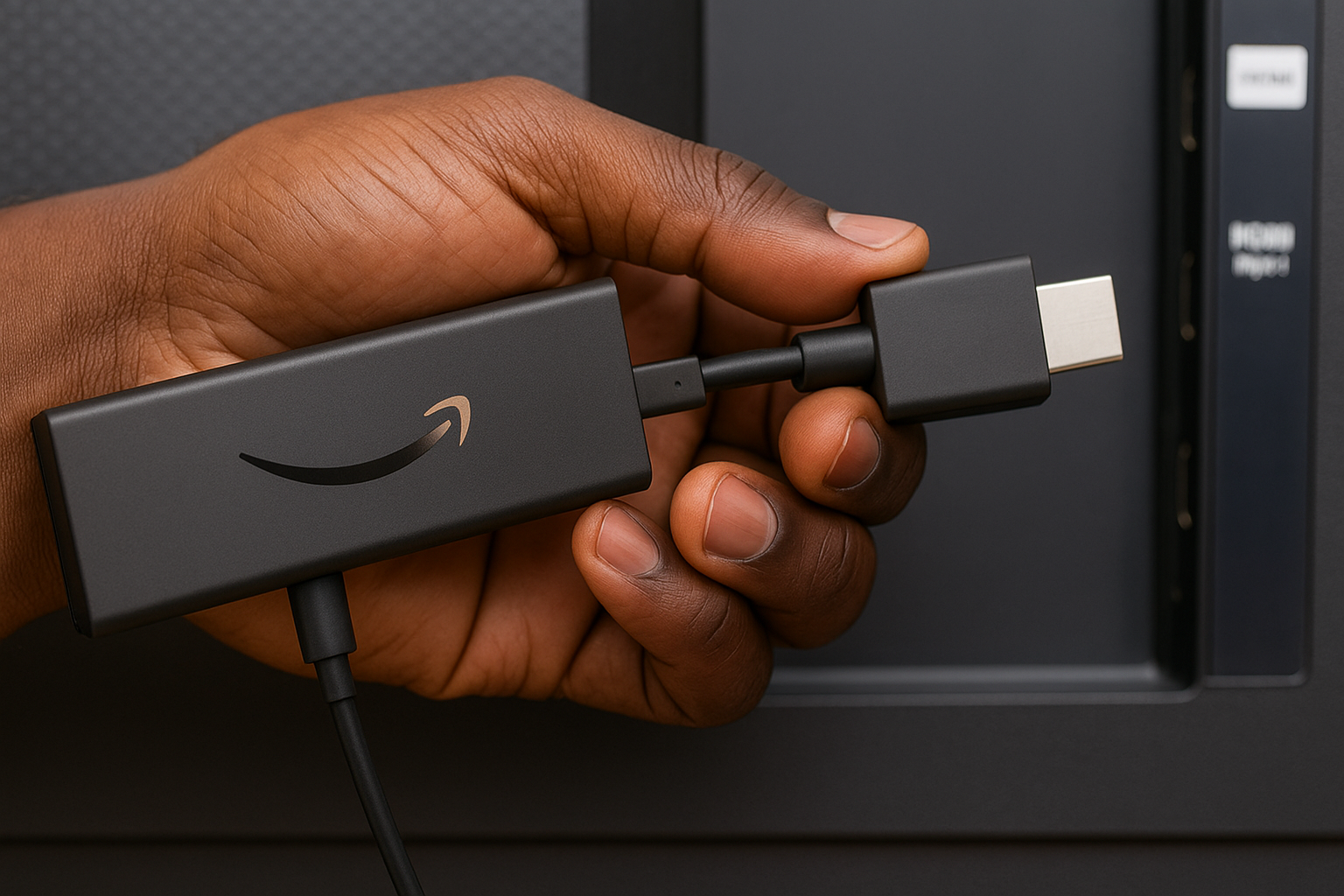
1. Conecte seu Fire TV Stick
2. Emparelhe seu controle remoto
O Amazon Fire TV Stick 4K Max vem com o novo controle remoto Fire TV.
- Pressione e segure o botão Home no controle remoto por 10 segundos até que o Fire TV Stick o encontre.
Pressione o botão Play/Pause (Reproduzir/Pausar) no controle remoto para continuar.
3. Escolha o seu idioma
Navegue para cima ou para baixo para destacar seu idioma preferido usando a roda de navegação. Clique no botão Select (Selecionar) no centro para escolhê-lo.
4. Conecte-se à sua rede
5. Registre seu Fire TV Stick
Selecione Registrar – já tenho uma conta Amazon. Digite o e-mail cadastrado em sua conta Amazon e pressione Play/Pause (Reproduzir/Pausar). Em seguida, digite a senha e pressione Play/Pause (Reproduzir/Pausar).
6. Salve senhas de Wi-Fi na Amazon
Uma tela pop-up pode perguntar se você deseja salvar a senha do Wi-Fi inserida no Fire TV Stick em sua nuvem Amazon.
7. Controle dos pais ou proteção por senha (opcional)
Se você quiser restringir o que seus filhos (ou outras pessoas) podem assistir, selecione Enable Parental Controls (Ativar Controle dos Pais). Caso contrário, escolha No Parental Controls (Sem Controle dos Pais) e vá para a etapa 8.
O Fire TV Stick solicitará que você defina um PIN. Você pode usar a roda de navegação para os dígitos 1, 2, 3 e 4, no sentido horário a partir do topo. Pressione o botão Opções de três linhas no Alexa Remote e eles se transformarão em 6, 7, 8 e 9. O botão Select (Selecionar), da mesma forma, é 0 ou 5. Defina seu PIN e confirme-o.
Pressione OK na tela de acompanhamento que indica Controle dos pais ativado.
Parte 5: Dicas Gerais
- Manter atualizações: Verifique se a Smart TV ou dispositivos estão atualizados para o melhor desempenho.
- Testar conexão Wi-Fi: Para transmissões, uma internet estável é essencial.
- Organizar cabos: Use organizadores para manter os cabos arrumados e evitar acidentes.