

Como configurar e usar assistentes virtuais (Google Assistant, Alexa)
Parte 1: O que são assistentes virtuais?
Os assistentes virtuais são programas controlados por voz que ajudam você a realizar diversas tarefas, como:
- Fazer perguntas (qual a previsão do tempo, o horário, etc.)
- Lembrar compromissos
- Tocar música
- Enviar mensagens
- Controlar dispositivos da casa (luzes, TV, etc.)
Os mais comuns são o Google Assistant (usado em celulares Android e dispositivos Google) e a Alexa (da Amazon, usada em dispositivos como o Echo Dot).
---
Parte 2: Como configurar o Google Assistant
#### 1. Ativando o Google Assistant no seu celular Android
- Passo 1: Abra o aplicativo Google no seu celular.
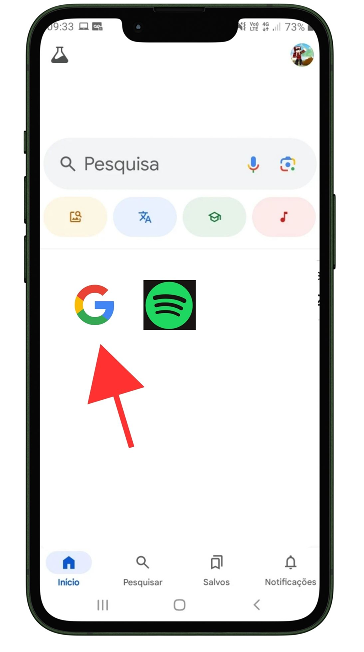
- Passo 2: Toque no ícone do seu perfil (normalmente no canto superior direito da tela).
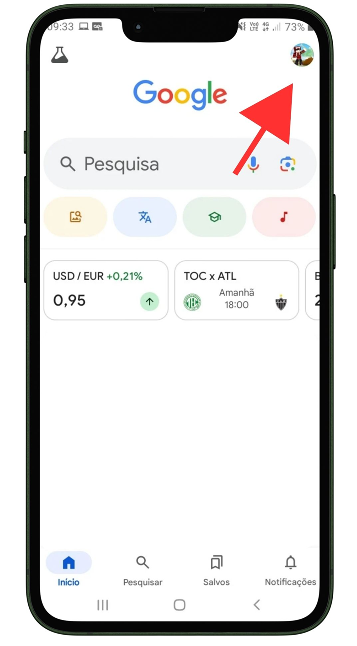
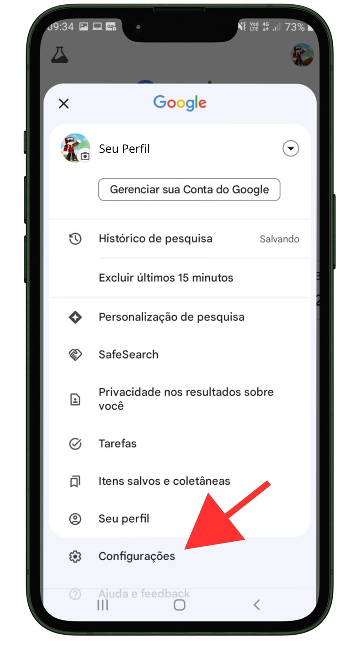
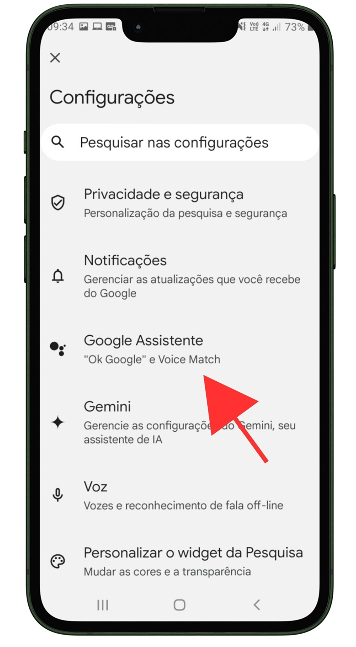
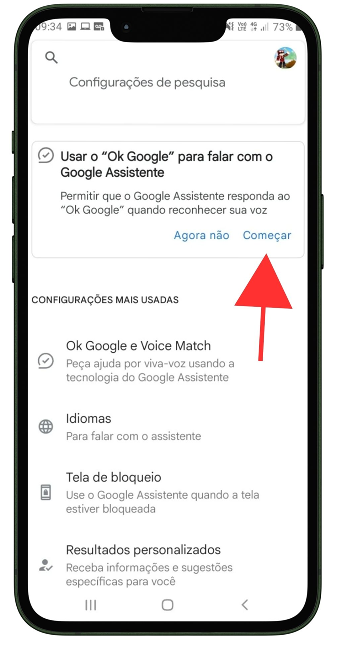
- Passo 3: Selecione Configurações e depois escolha Google Assistant.
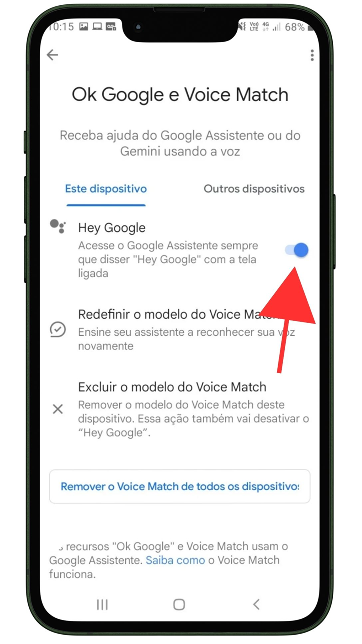
- Passo 4: Toque em "Configurar" ou "Ativar" o Google Assistant, se ele ainda não estiver ativado.
#### 2. Como usar o Google Assistant
- Passo 1: Depois de ativar, você pode chamar o Google Assistant dizendo "Ok, Google" ou "Hey, Google".
- Passo 2: Após dizer a frase de ativação, faça uma pergunta ou dê um comando, como:
* "Qual a previsão do tempo?"
* "Ligue para João."
* "Lembre-me de tomar remédio às 14h."
* "Toque música."
#### 3. Usando o Google Assistant para controlar a casa
- Se você tem dispositivos inteligentes (como lâmpadas ou TV conectada), pode controlá-los com sua voz. Exemplo:
* "Ok Google, acenda a luz da sala."
* "Ok Google, desligue a TV."
- Para configurar, abra o aplicativo Google Home e adicione os dispositivos compatíveis.
---
Parte 3: Como configurar a Alexa (Amazon)
#### 1. Configurando a Alexa no seu dispositivo (como Echo Dot)
- Passo 1: Baixe o aplicativo Amazon Alexa no seu celular (disponível na Play Store ou App Store).
- Passo 2: Abra o aplicativo e faça login com sua conta Amazon. Se não tiver uma conta, crie uma seguindo as instruções.
- Passo 3: No aplicativo, toque em "Dispositivos" e depois em "Adicionar dispositivo".
- Passo 4: Escolha o tipo de dispositivo (por exemplo, Echo Dot) e siga as instruções para conectá-lo ao Wi-Fi de sua casa.
#### 2. Como usar a Alexa
- Passo 1: Depois de configurada, você pode falar com a Alexa simplesmente dizendo "Alexa".
- Passo 2: Diga um comando após chamar a Alexa. Aqui estão alguns exemplos:
* "Alexa, que horas são?"
* "Alexa, toque minha playlist de música."
* "Alexa, adicione leite na minha lista de compras."
* "Alexa, qual a previsão do tempo?"
#### 3. Usando a Alexa para controlar sua casa
- Se você tem dispositivos inteligentes, pode usar a Alexa para controlá-los. Por exemplo:
* "Alexa, acenda a luz da cozinha."
* "Alexa, desligue o ventilador."
- Para configurar, use o aplicativo Amazon Alexa e adicione seus dispositivos compatíveis.
---
Parte 4: Funções úteis dos assistentes virtuais
Os assistentes virtuais podem ajudar em muitas tarefas do dia a dia:
#### 1. Lembretes e alarmes
- Peça ao assistente para definir lembretes, como:
* "Ok Google, me lembre de tomar meu remédio às 10h."
* "Alexa, me acorde às 7h da manhã."
#### 2. Perguntas e informações
- Use para responder perguntas rápidas, como:
* "Qual é a capital da França?"
* "Que dia da semana será 25 de dezembro?"
#### 3. Controle de música
- Peça para tocar suas músicas favoritas, como:
* "Ok Google, toque músicas dos anos 70."
* "Alexa, toque uma playlist de relaxamento."
#### 4. Informações sobre o clima
- "Ok Google, vai chover hoje?"
- "Alexa, qual a previsão do tempo para amanhã?"
#### 5. Chamadas de voz
- Alguns dispositivos permitem fazer chamadas telefônicas. Basta dizer:
* "Ok Google, ligue para Maria."
* "Alexa, ligue para João."
---
Parte 5: Dicas de segurança ao usar assistentes virtuais
#### 1. Proteja sua privacidade
- Tanto a Alexa quanto o Google Assistant podem ser configurados para não guardar seus comandos de voz. No aplicativo, vá até as configurações de privacidade e ajuste como preferir.
- Desligue o microfone do dispositivo quando não estiver usando (no Echo Dot, existe um botão específico para isso).
#### 2. Desative compras por voz
- Para evitar compras acidentais pela Alexa, desative a opção de compras por voz no aplicativo Amazon Alexa. Isso impede que o assistente realize compras automaticamente sem sua permissão.
#### 3. Use controles parentais se necessário
- Caso tenha crianças em casa, é possível ativar controles parentais para limitar o acesso a certos conteúdos ou funcionalidades, garantindo que o assistente só execute comandos apropriados.
---
Parte 6: O que fazer se o assistente não responder corretamente
#### 1. Verifique a conexão com a internet
- Certifique-se de que o dispositivo está conectado à rede Wi-Fi. Assistentes virtuais precisam de internet para funcionar corretamente.
#### 2. Fale claramente
- Fale devagar e claramente, pronunciando bem as palavras. Isso ajuda o assistente a entender melhor seus comandos.
#### 3. Reinicie o dispositivo
- Se o assistente não responder ou travar, desligue o dispositivo da tomada e ligue novamente após alguns segundos.