

Como baixar navegador web, fazer pesquisas e acessar sites
Parte 1. Como baixar um navegador web
1. Abra o navegador atual que você possui:
Se você ainda não tem um navegador instalado, pode usar o navegador padrão do sistema, como o Microsoft Edge no Windows ou o Safari no macOS.
2. Acesse o site oficial do navegador que deseja baixar:
* Para garantir segurança, baixe o navegador diretamente do site oficial. Aqui estão alguns links de navegadores populares:
3. Clique no botão de download:
No site oficial, procure um botão destacado com algo como "Baixar agora" ou "Download". Clique nele.
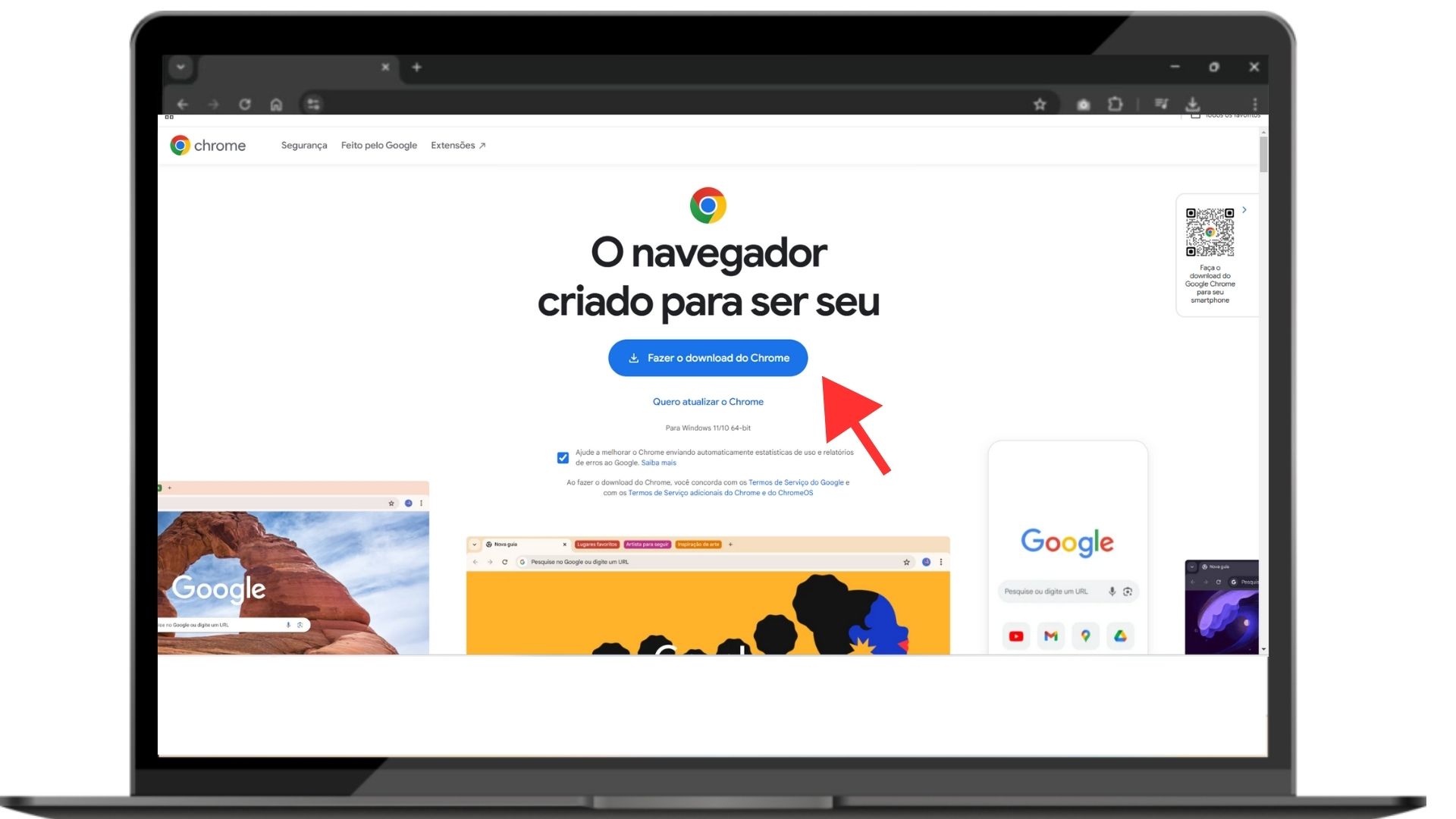
4. Escolha a versão certa (se necessário):
Alguns navegadores pedem para você escolher a versão compatível com o seu sistema operacional (Windows, macOS, Linux). Normalmente, o site detecta automaticamente o sistema que você está usando.
5. Aguarde o download do instalador:
* O instalador será baixado para a pasta padrão do seu computador, como "Downloads".
6. Execute o instalador:
* Localize o arquivo baixado, geralmente com o nome do navegador no título (ex.: "chrome_installer.exe" ou "Firefox Setup.exe").
* Dê um duplo clique para abrir.
7. Siga as instruções de instalação:
* O instalador guiará você pelo processo. Normalmente, basta clicar em "Avançar" ou "Instalar" algumas vezes.
8. Aguarde a instalação:
* O navegador será instalado automaticamente. Isso pode levar alguns minutos.
9. Abra o navegador:
* Após a instalação, o navegador será aberto automaticamente ou você encontrará o ícone dele na área de trabalho ou no menu "Iniciar".
- Personalize (opcional):
* Na primeira vez que abrir, o navegador pode pedir para você fazer login (se desejar sincronizar com uma conta) ou personalizar suas configurações iniciais.
Parte 2. Como fazer pesquisas e acessar sites.
#### 1. Abra o navegador:
- Clique no ícone do navegador instalado (ex.: Chrome, Firefox, Edge, etc.).
- Ele geralmente está na área de trabalho, no menu Iniciar ou na barra de tarefas.
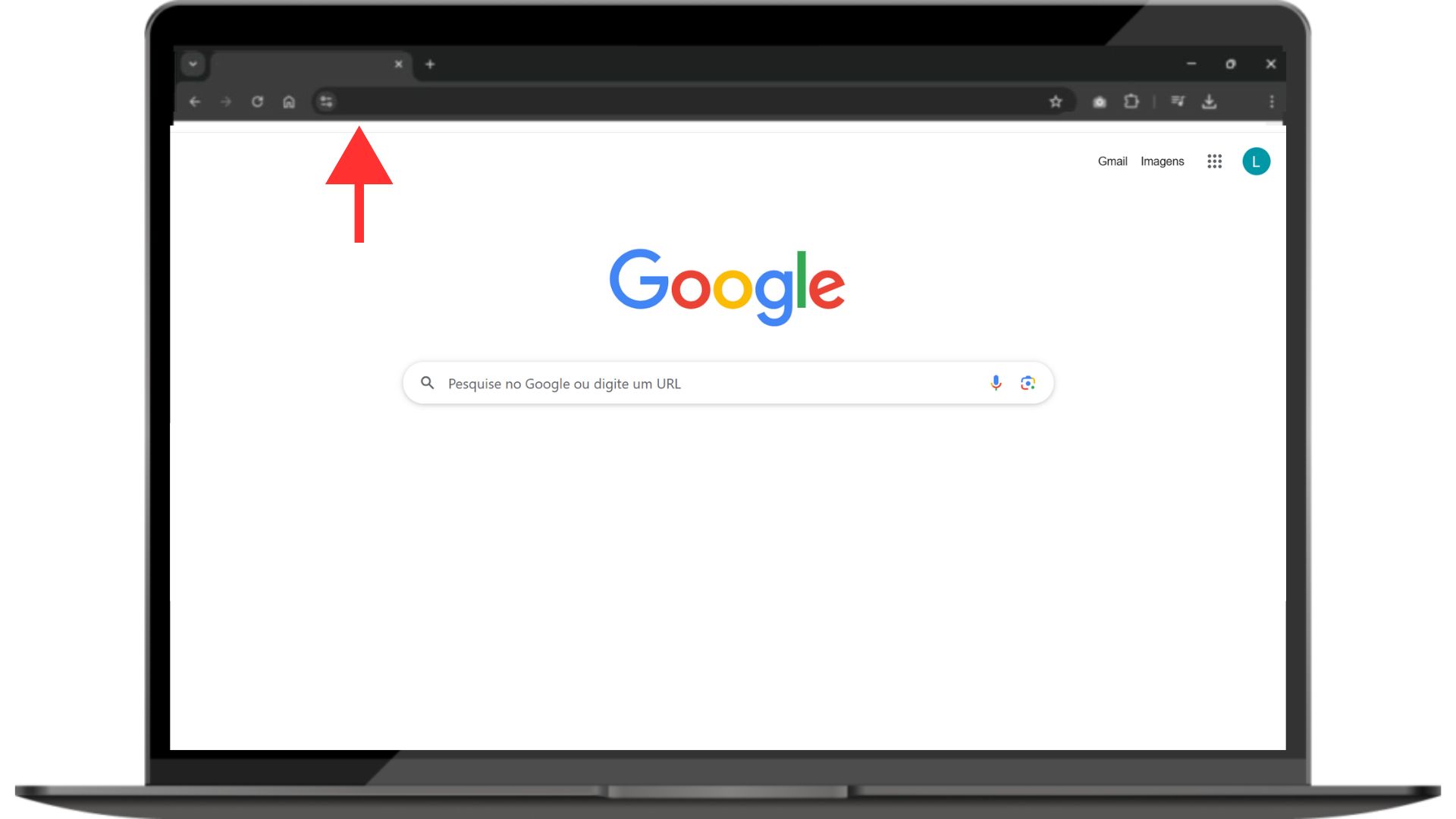
#### 2. Localize a barra de pesquisa ou endereço:
- No topo da janela do navegador, você verá uma barra longa.
- É ali que você pode digitar termos de pesquisa ou o endereço de um site.
#### 3. Para fazer uma pesquisa:
- Digite o que você quer pesquisar, como:
* "Previsão do tempo hoje"
* "Receita de bolo de cenoura"
* "Melhores filmes de 2025"
- Pressione a tecla Enter no teclado.
- O navegador mostrará os resultados em um mecanismo de busca, como Google, Bing ou outro.
#### 4. Para acessar um site específico:
- Se você já sabe o endereço do site, digite diretamente na barra, por exemplo:
- Pressione Enter para abrir o site.
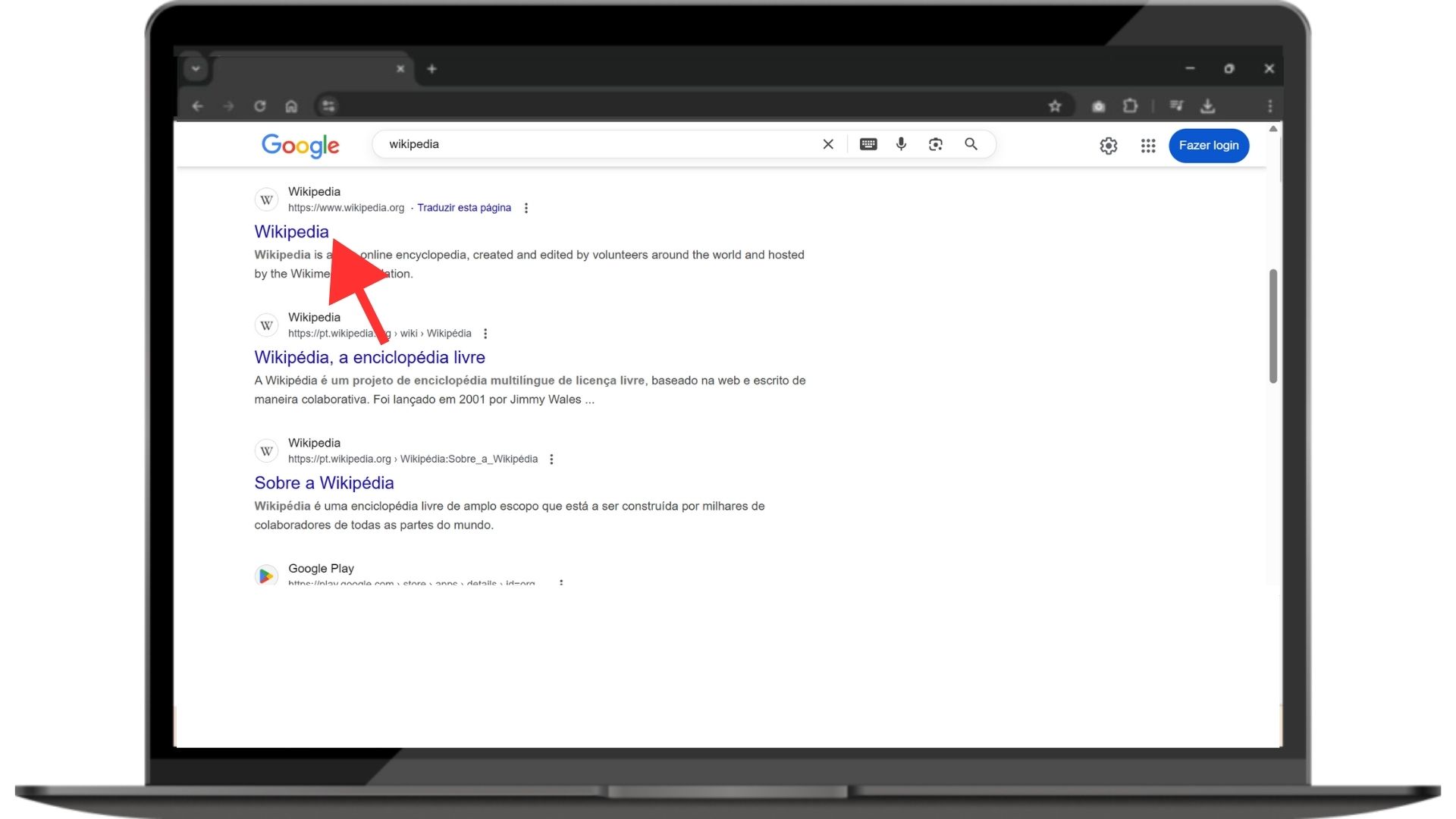
#### 5. Navegando pelos resultados da pesquisa:
- Quando fizer uma pesquisa, verá vários links nos resultados.
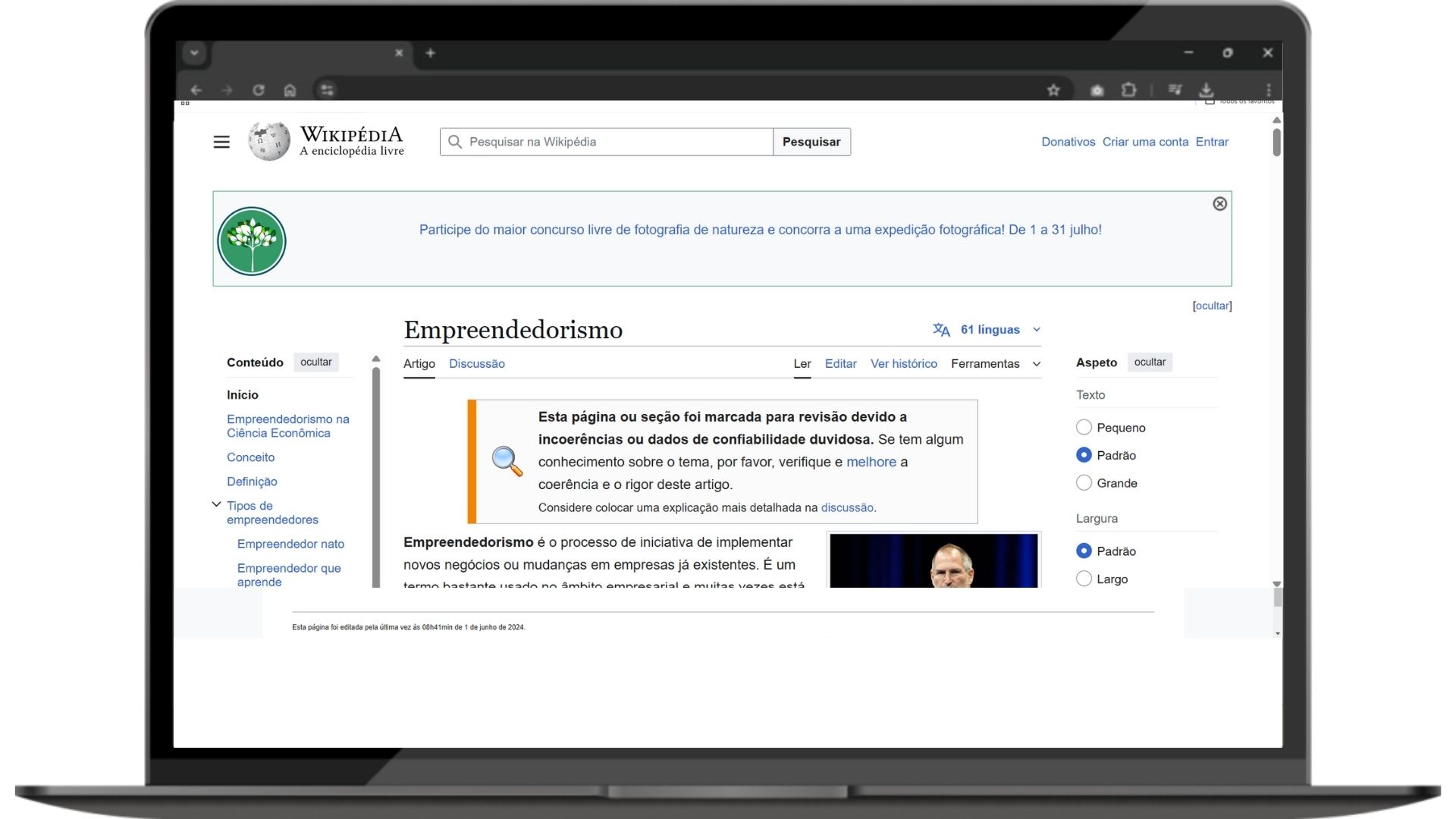
- Clique no link desejado para abrir a página.
#### 6. Usando links dentro de um site:
- Dentro de um site, você verá botões ou palavras sublinhadas (os chamados links).
- Clique neles para abrir outras páginas ou seções do mesmo site.
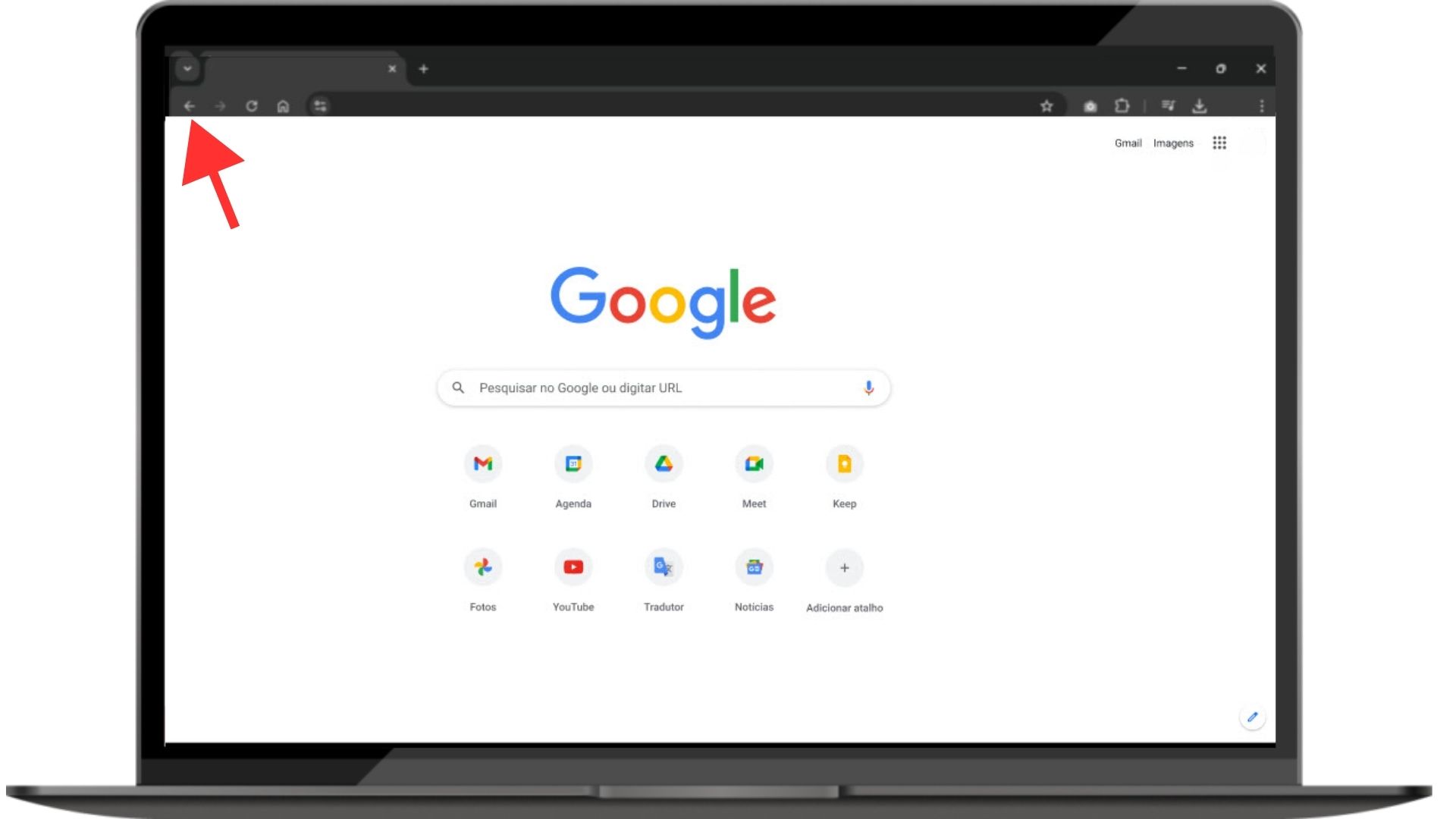
#### 7. Voltar ou avançar:
- Use os botões de Voltar e Avançar no navegador (normalmente são setas no canto superior esquerdo) para retornar à página anterior ou ir para a próxima.
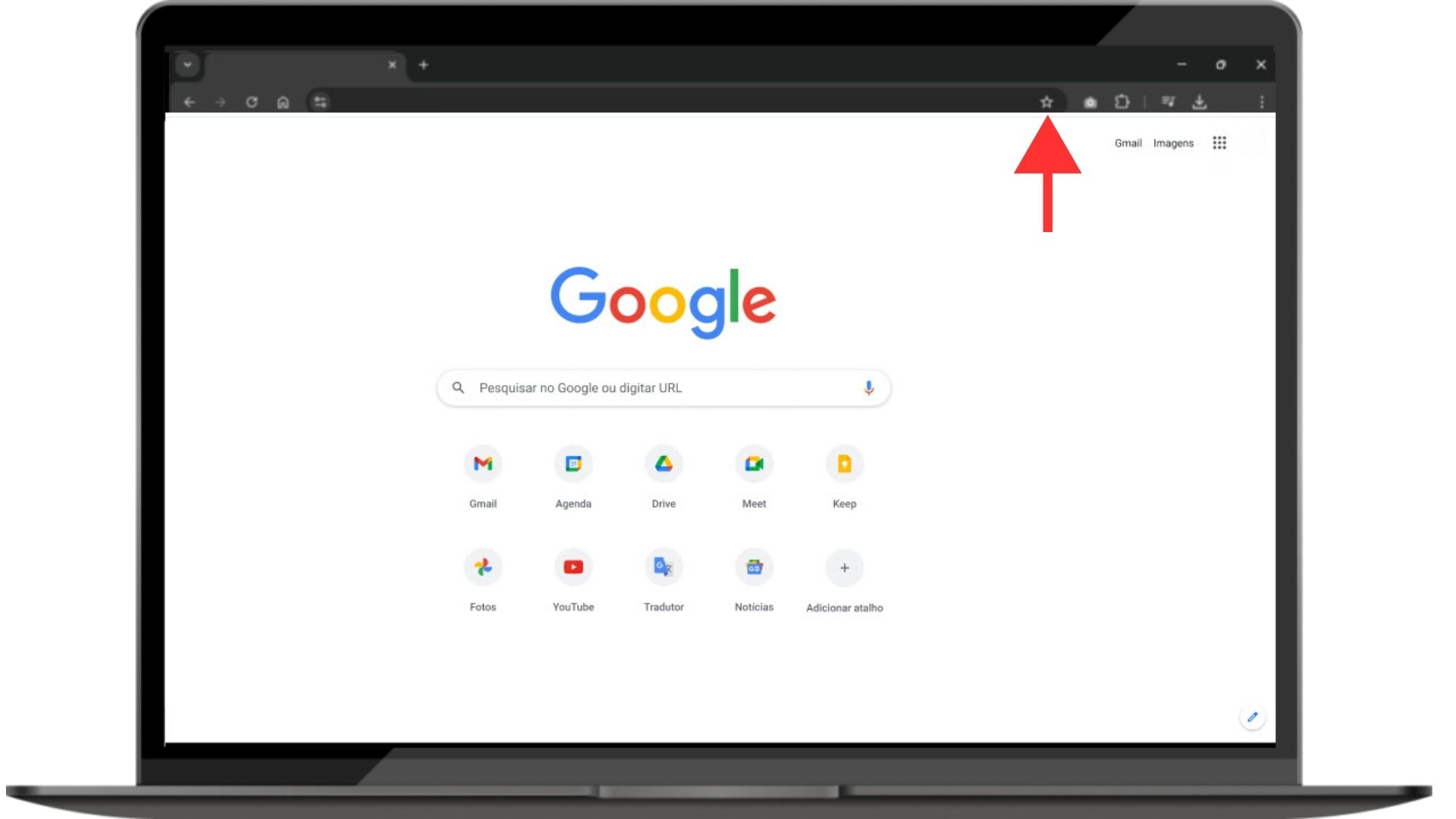
#### 8. Salvar sites importantes:
- Se gostou de um site e quer acessá-lo novamente no futuro, clique no ícone de estrela (favoritos) no navegador.
- Isso salva o site nos seus favoritos para facilitar o acesso.
Para ver os sites favoritos:
- Atalho rápido: pressione ctrl + shift + B (Windows) ou cmd + shift + B (Mac) para mostrar/ocultar a barra de favoritos.
- Ver todos os favoritos:
* Clique nos três pontinhos (⋮) no canto superior direito.
* Vá em “Favoritos” > “Gerenciador de favoritos”.
#### 9. Fechar o navegador:
- Quando terminar de navegar, clique no botão "X" no canto superior direito da janela para fechar.